Solspot 2.0 : mesurez un endroit, voyez ce qui peut y pousser
Solspot 2.0 est une nouvelle conception bâtie autour d'une seule question : qu'est-ce qui peut pousser ici ? Posez le téléphone et il mesure, la mesure parle le langage des plantes, et les plantes adaptées à l'endroit arrivent avec la réponse.
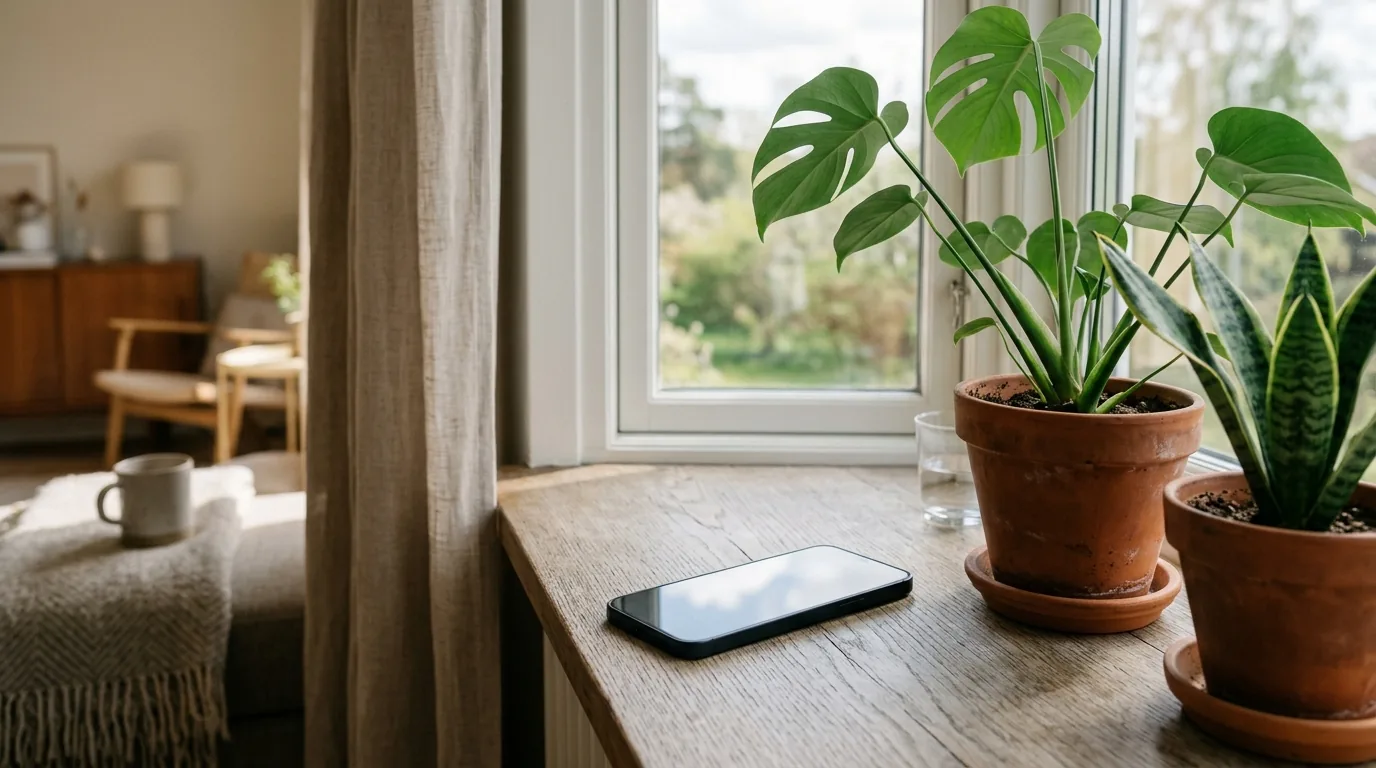
En bref : Solspot 2.0 est une nouvelle conception. Vous posez le téléphone là où se tiendra la plante, et il mesure tout seul. La mesure nomme la lumière telle que les plantes la ressentent (douce, moyenne, vive ou plein soleil), avec les lux à côté, et les plantes qui vont adorer cet endroit arrivent avec la réponse. L'app a maintenant trois onglets : Mesurer, Plantes et Chez moi. Le moteur de mesure n'a pas changé, donc vos mesures enregistrées gardent leurs valeurs.
Solspot a commencé comme un luxmètre accompagné d'une liste de plantes. Au fil des versions 1.x, il s'est enrichi de rappels d'entretien, d'endroits enregistrés, d'une vue sur l'année, d'un docteur des plantes et d'autres choses encore, et chaque ajout a eu son propre écran. La version 2.0 remet tout cela en ordre autour de la question avec laquelle on ouvre vraiment l'app : qu'est-ce qui peut pousser ici ?
La mesure démarre quand vous posez le téléphone
Posez le téléphone à plat là où se tiendra le pot, écran vers le haut. Un petit dessin indique s'il est bien à plat, et dès qu'il l'est et que la lumière est stable, la mesure démarre toute seule. Un court compte à rebours vous laisse le temps de reculer, parce qu'une tête penchée au-dessus du téléphone fait de l'ombre, et l'ombre est la raison la plus fréquente d'une mesure trop basse.
Si vous préférez la lancer vous-même, désactivez Lancer la mesure tout seul dans Réglages, sous Mesure. Le compte à rebours reste dans les deux cas.
La mesure parle de nouveau le langage des plantes
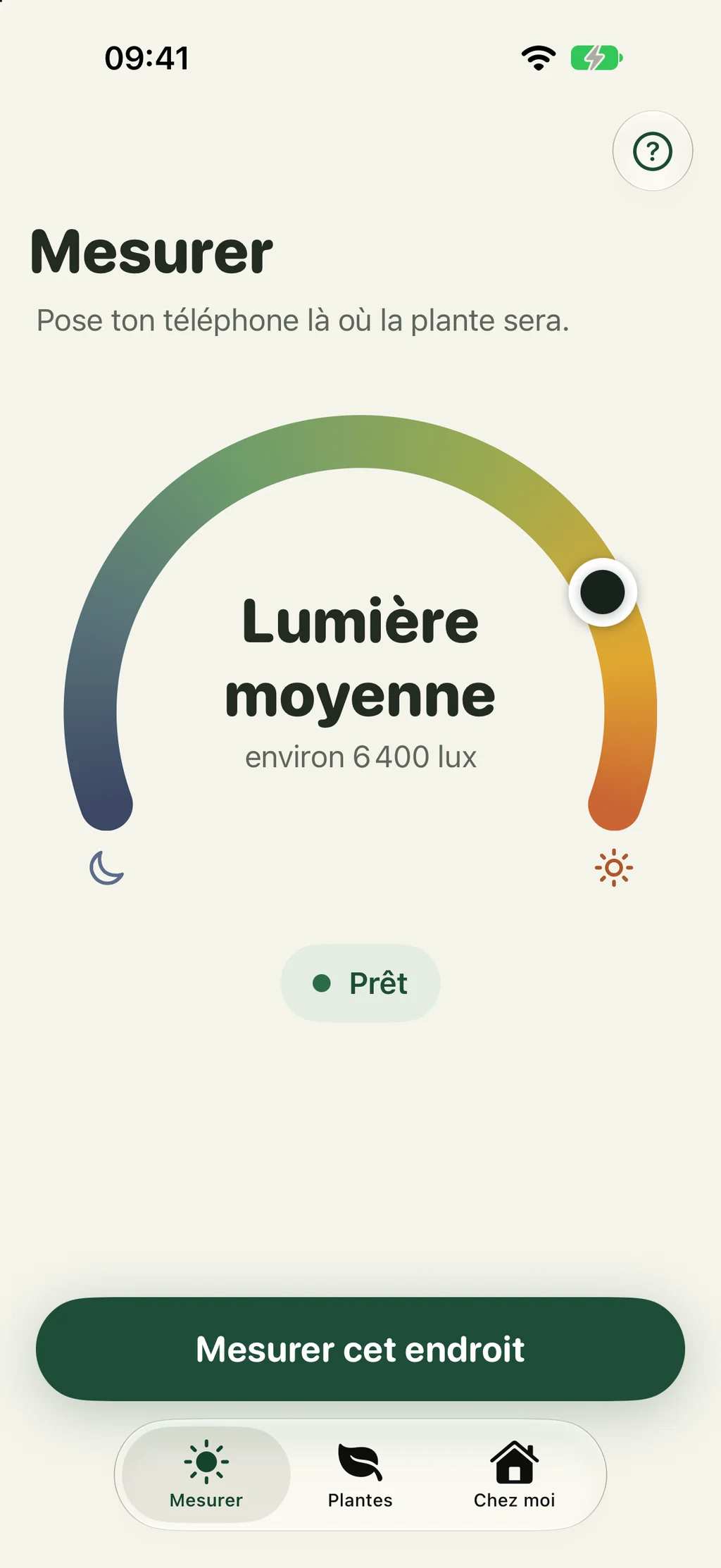
Solspot 1.8 affichait les mesures uniquement en lux. Les lux sont honnêtes, mais « 6 400 lux » ne dit pas à la plupart des gens si une fougère sera heureuse. La 2.0 ramène les mots qui nomment la lumière et garde le chiffre à côté :
| Mot de la lumière | Lux |
|---|---|
| Lumière douce | Moins de 2 500 |
| Lumière moyenne | 2 500 à 10 000 |
| Lumière vive | 10 000 à 20 000 |
| Plein soleil | 20 000 et plus |
Au-delà de 20 000 lux, l'appareil photo du téléphone ne sait pas distinguer un soleil fort d'un soleil plus fort, alors Solspot y affiche « 20 000+ » au lieu d'inventer un chiffre.
La réponse arrive avec des plantes
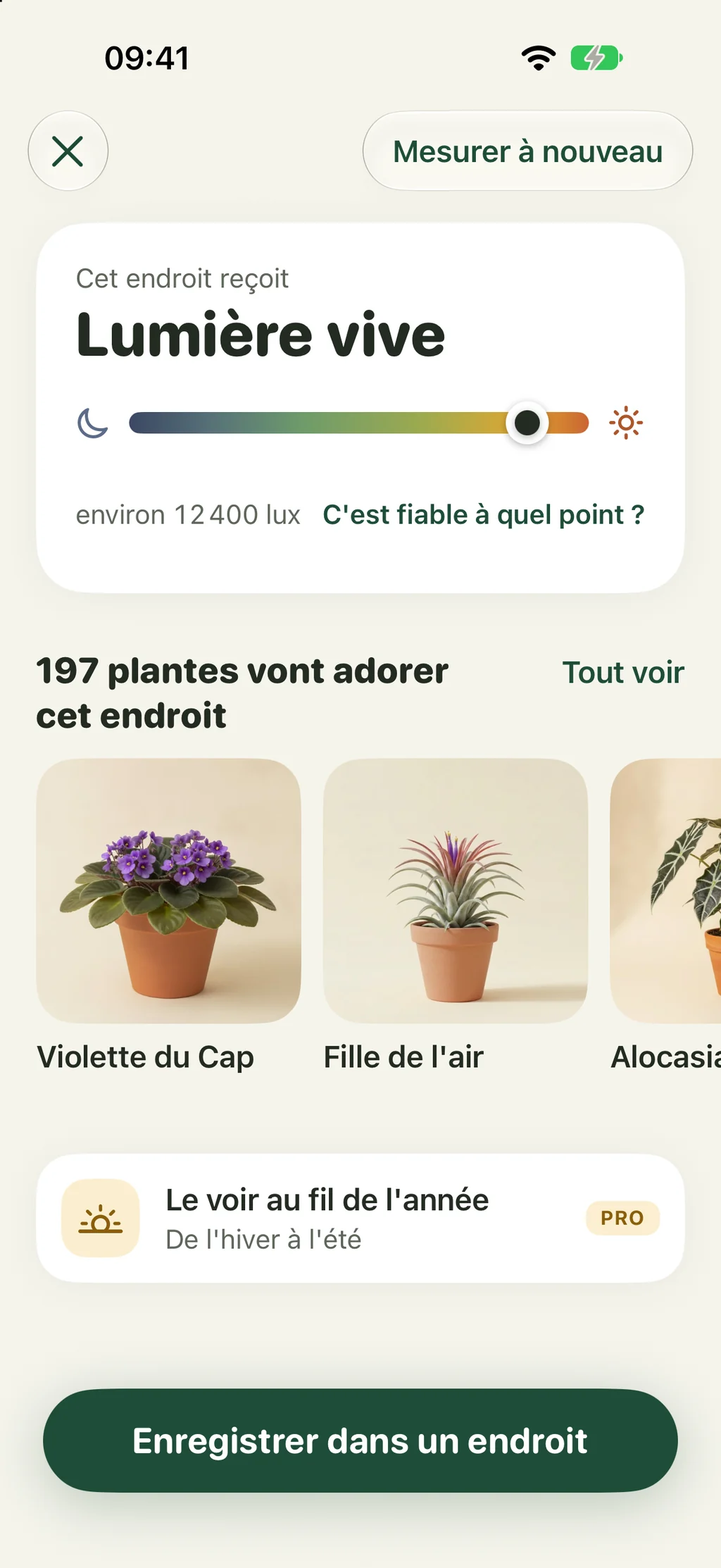
Le résultat montre désormais tout de suite les plantes qui vont adorer cet endroit, les mieux adaptées en premier. « C'est fiable à quel point ? » se trouve sous la mesure et explique la fourchette en mots simples : fiez-vous au type de lumière, et prenez le chiffre comme une indication approximative. L'appareil photo d'un téléphone n'est pas un luxmètre de laboratoire, et Solspot ne prétend pas le contraire.
Une fois que vous avez terminé, Enregistrer dans un endroit range la mesure dans un nouvel endroit ou dans un endroit que vous avez déjà, pour que vous puissiez y revenir à une autre saison.
Trois onglets : Mesurer, Plantes et Chez moi
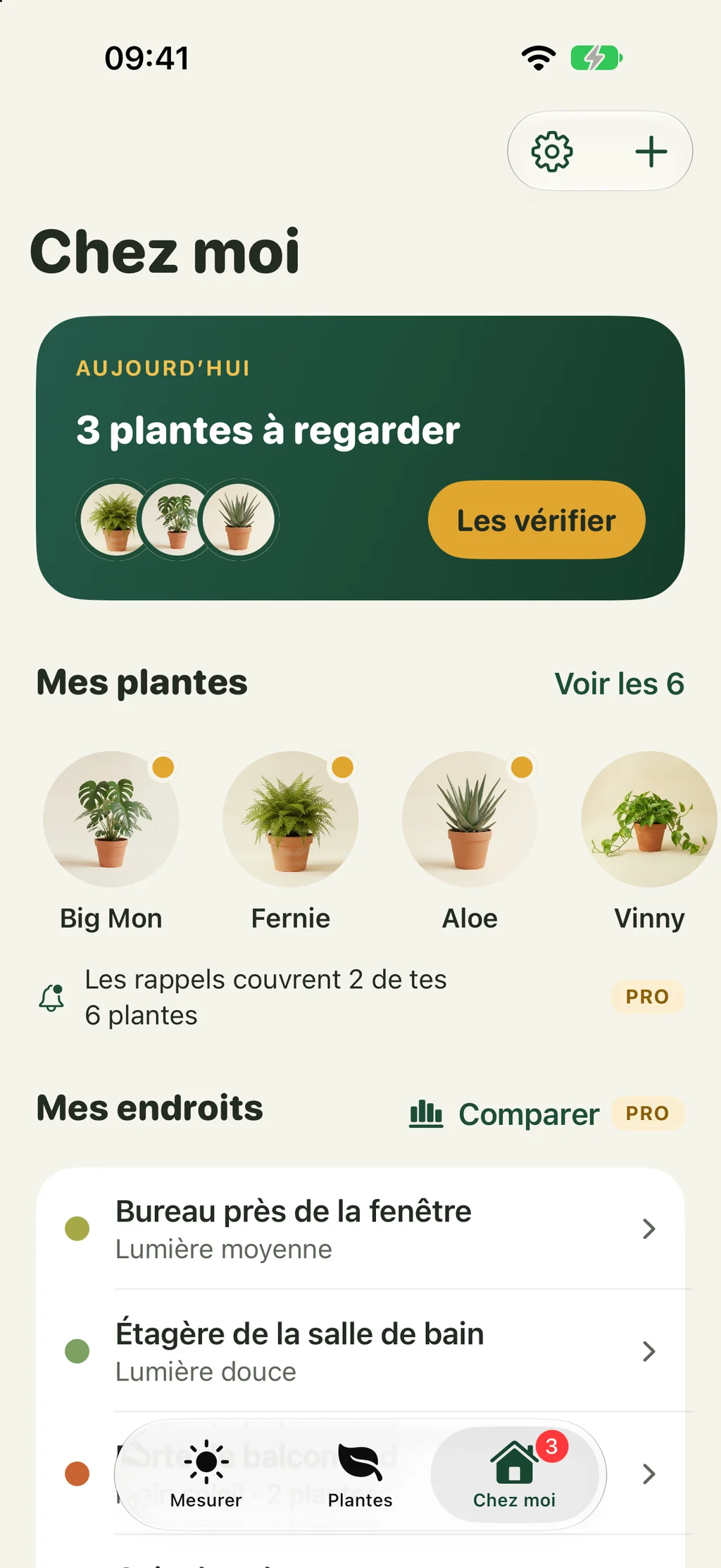
Mesurer est l'onglet sur lequel l'app s'ouvre à chaque lancement. Plantes est le catalogue. Chez moi réunit les vérifications du jour, vos plantes et vos endroits, et les Réglages se trouvent derrière l'engrenage, dans son coin.
Quand des plantes ont besoin d'un coup d'œil, Les vérifier vous les fait passer en revue l'une après l'autre : vérifiez la terre, dites ce que vous avez trouvé, plante suivante.
Plantes : 211 espèces et une recherche qui vous comprend
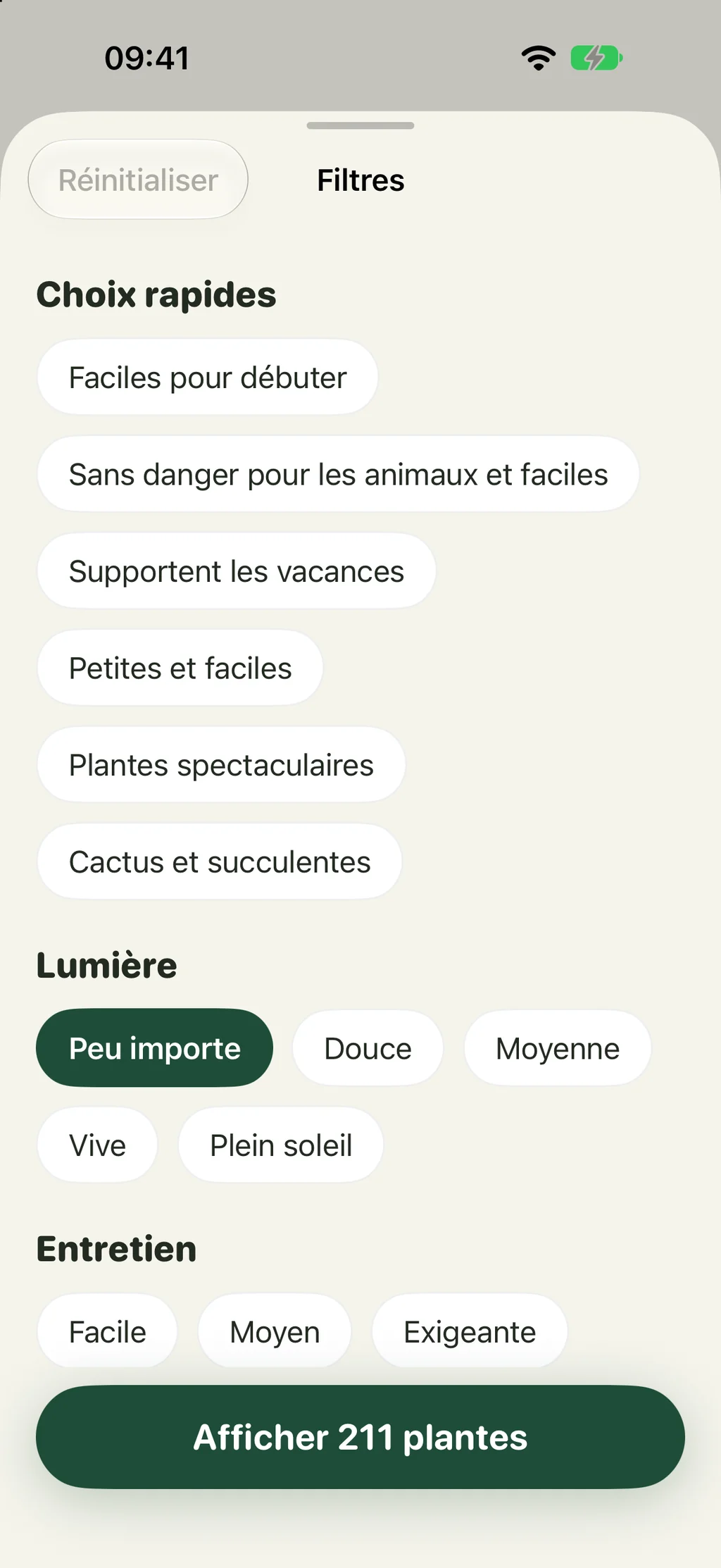
L'onglet Plantes s'ouvre sur les 211 espèces, les plus connues en premier. Touchez Pour mon endroit, et elles sont alors associées à un endroit que vous avez mesuré.
La recherche comprend désormais ce que vous voulez dire, pas seulement les noms de plantes. Essayez « grand cactus », « fougère non toxique » ou « peu de lumière », et Solspot transforme les mots en filtres. Les filtres s'ouvrent sur les Choix rapides (faciles pour débuter, sans danger pour les animaux et faciles, supportent les vacances, et d'autres), et vous pouvez choisir plusieurs lumières à la fois.
Il y a aussi 11 nouveaux cactus, du cactus arête de poisson au pitaya, et un filtre Cactus qui apparaît là où votre lumière leur convient. Depuis la page de n'importe quelle plante, Ajouter à un endroit la place directement dans l'un de vos endroits.
Dehors, là où vous habitez
Choisissez votre ville, et Solspot indique les mois où une plante peut rester dehors chez vous, calculés à partir des nuits les plus froides d'une année moyenne. C'est plus strict que ce que la plupart des gens imaginent, et nous avons écrit un article à part sur pourquoi c'est la nuit la plus froide qui décide.
Un widget pour les vérifications du jour
Un widget pour l'écran d'accueil et l'écran verrouillé affiche les vérifications du jour et votre dernière mesure. Touchez-le, et Solspot s'ouvre sur le bon onglet.
Ce qui n'a pas changé
Le moteur de mesure est celui de la 1.8, donc un endroit mesuré le mois dernier donne la même mesure aujourd'hui, et chaque mesure enregistrée garde sa valeur. Un bug est corrigé : une mesure pouvait rester bloquée sur « En attente d'une lumière stable » quand la lumière changeait pendant que la mesure tournait.
Les règles n'ont pas changé non plus. Les mesures de la lumière du soleil, le mot de la lumière, les plantes adaptées, tous les filtres et les liens d'achat sont gratuits. Solspot Pro est un achat unique facultatif, jamais un abonnement, et rien de ce qui était gratuit n'est passé derrière. Il n'y a pas de compte, et vos plantes, vos endroits et vos photos restent sur votre téléphone.
Si vous débutez dans la mesure de la lumière avec un téléphone, commencez par comment mesurer la lumière d'un endroit. L'article explique où poser le téléphone, pourquoi reculer, et jusqu'où se fier au chiffre.

Questions fréquentes
Solspot 2.0 est-il une mise à jour gratuite ?
Oui. C'est une mise à jour de la même app, et Solspot reste gratuit à télécharger. Les mesures de lumière, soleil direct compris, les plantes adaptées, tous les filtres et les liens d'achat sont gratuits. Solspot Pro est un achat unique facultatif, jamais un abonnement, et rien de ce qui était gratuit avant la 2.0 n'est passé derrière.
Mes mesures enregistrées changent-elles avec la 2.0 ?
Non. Le moteur de mesure est le même que dans la 1.8, donc chaque mesure enregistrée garde sa valeur. Ce qui change, c'est la façon dont une mesure s'affiche : le mot qui nomme la lumière est de retour, avec les lux à côté.
Puis-je désactiver le démarrage automatique ?
Oui. Dans Réglages, sous Mesure, un interrupteur s'appelle « Lancer la mesure tout seul ». S'il est désactivé, vous touchez « Mesurer cet endroit » comme avant, et le compte à rebours se lance quand même pour vous laisser le temps de reculer.
Sur quels appareils fonctionne Solspot 2.0 ?
Sur iPhone et iPad avec iOS 18 ou version ultérieure. Sur un grand écran, comme un iPad à l'horizontale, le résultat s'affiche à côté de ses plantes, et la photo d'une plante à côté de sa fiche.
À lire aussi
Tous les articles →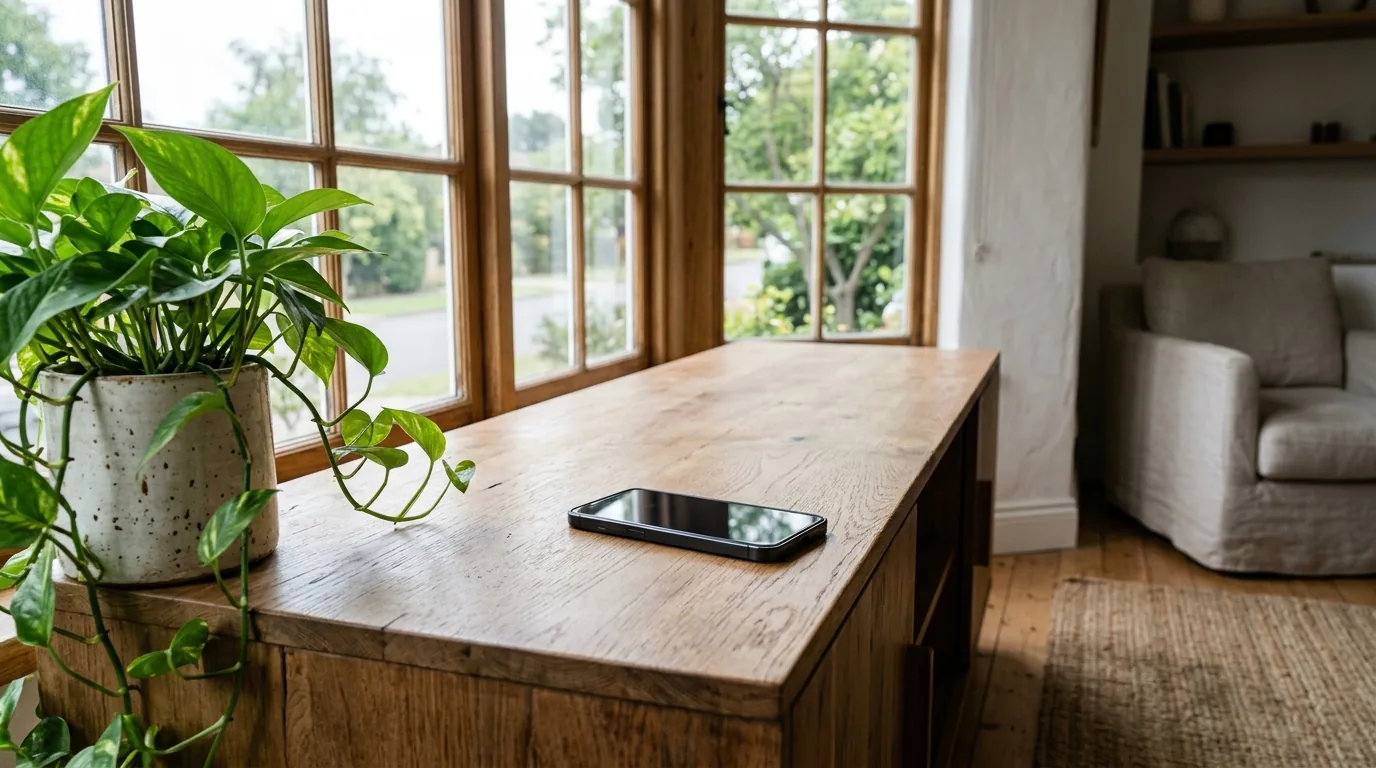
Comment mesurer la lumière d'un endroit avec votre téléphone
Où poser le téléphone, pourquoi reculer, ce que lumière douce, moyenne, vive et plein soleil veulent dire en lux, et jusqu'où se fier au chiffre. Avec un test face à un vrai luxmètre.
Lire l'article · 6 min de lecture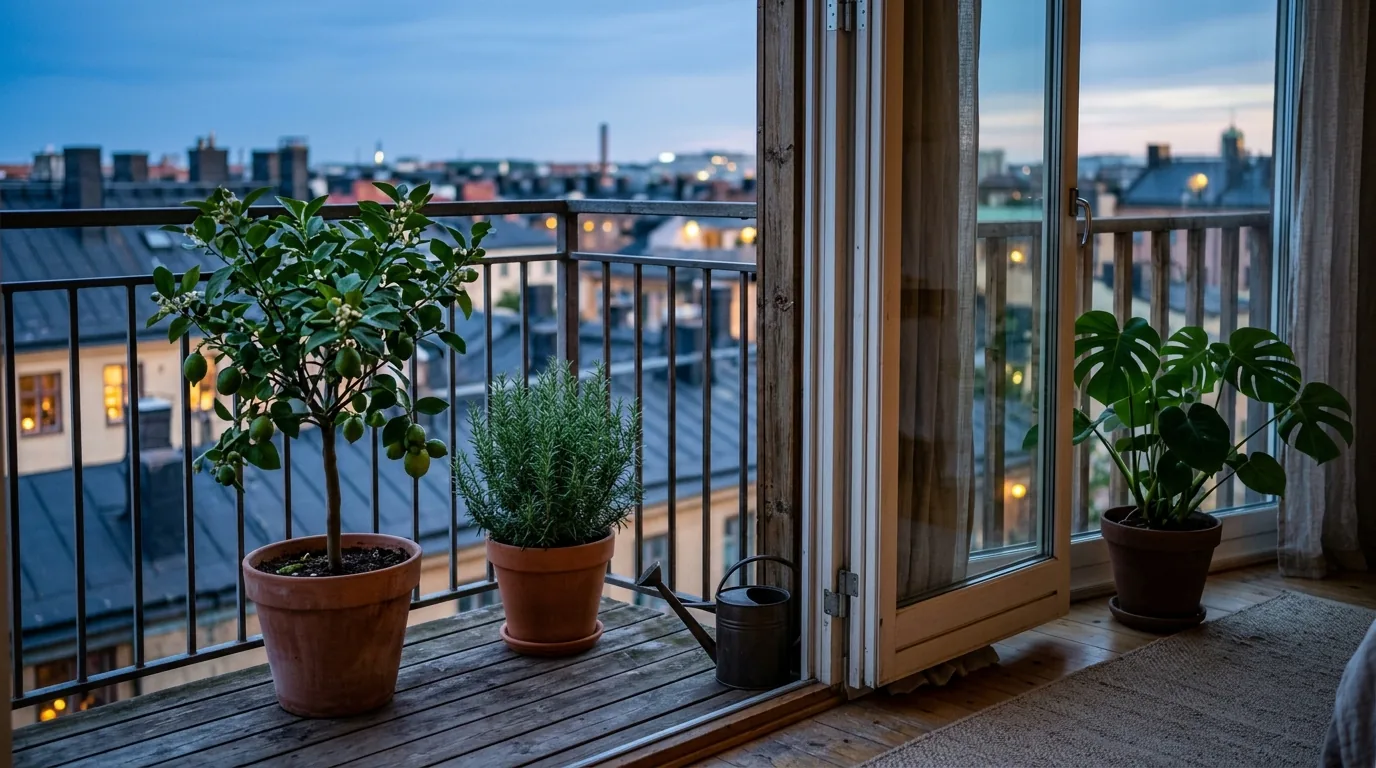
Vos plantes d'intérieur peuvent-elles passer l'été dehors ? Regardez la nuit la plus froide
Ce ne sont pas les après-midi chauds qui fixent la limite, c'est la nuit la plus froide du mois. À Munich, Paris ou Londres, même juillet a des nuits trop froides pour un monstera. Voici les chiffres pour cinq villes et six plantes.
Lire l'article · 5 min de lecture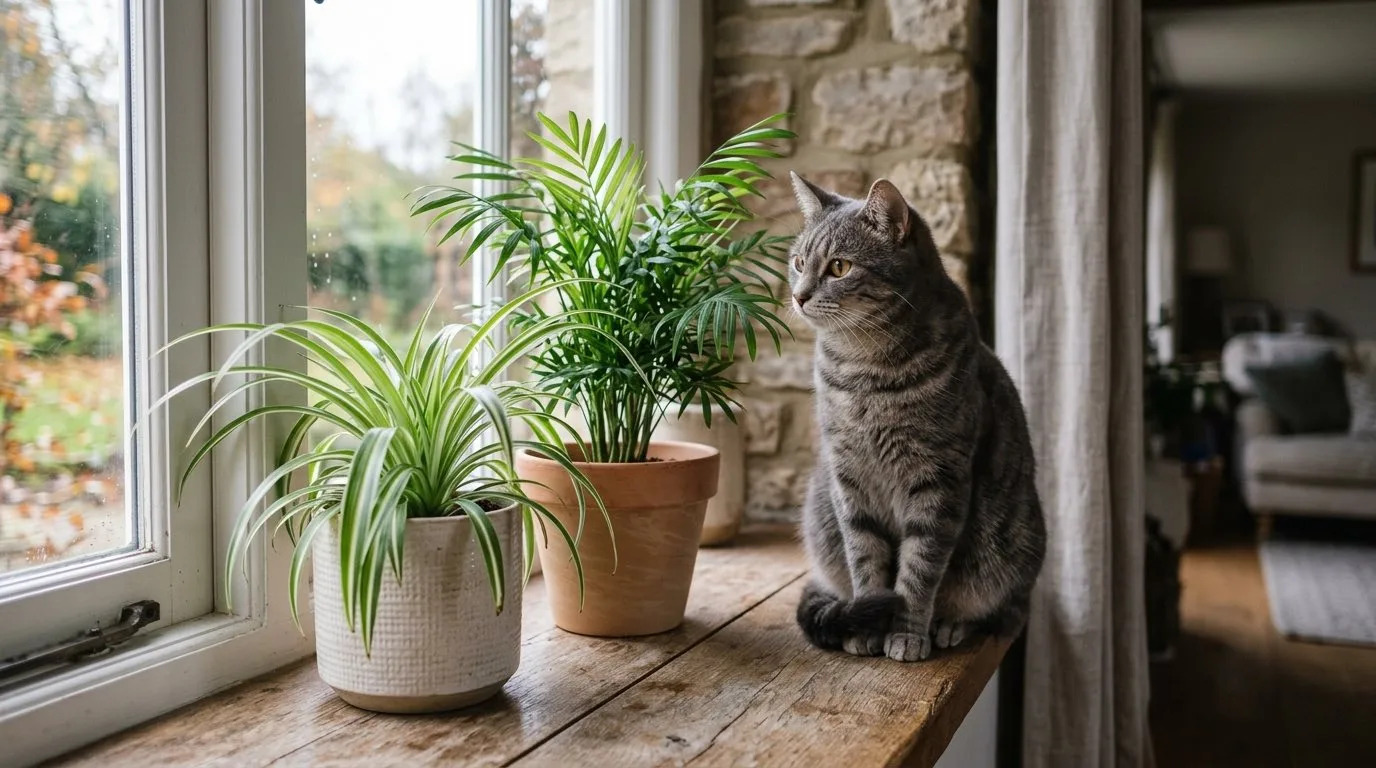
Quelles plantes d'intérieur sont vraiment sans danger pour les chats et les chiens
La plupart des listes de plantes sans danger pour les animaux donnent deux réponses. Les données réelles en donnent trois. Sur 100 plantes d'intérieur courantes, 28 sont listées non toxiques, 33 sont listées toxiques, et 39 n'ont été tranchées par personne.
Lire l'article · 9 min de lecture